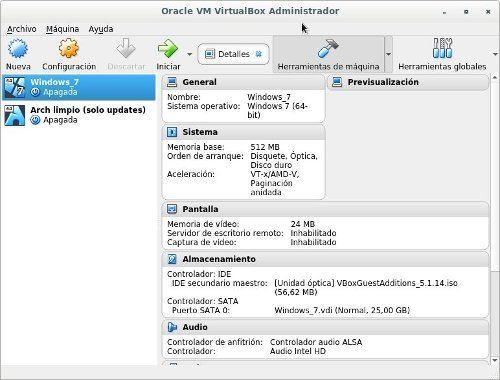
Por mucho que intentemos utilizar únicamente Linux, en alguna que otra ocasión vamos a necesitar ejecutar algún programa en Windows. VirtualBox permite instalar diferentes sistemas operativos en la misma máquina. Esto puede resultar muy útil, por ejemplo, para aquellos programas en los que no hay alternativa de ejecutarlos en Linux.
Instalamos VirtualBox utilizando pacman:
sudo pacman -S virtualbox linux-headersAñadimos un fichero .conf a /etc/modules-load.d:
sudo nano /etc/modules-load.d/virtualbox.confvboxdrvSi queremos cargarlo manualmente:
sudo modprobe vboxdrvAñadir el usuario al grupo vboxusers:
sudo gpasswd -a MiUsuario vboxusersPara que reconozca los puertos USB, tendremos que descargar Oracle VM VirtualBox Extension Pack en la página de Oracle y añadir la extensión desde el menú Archivo, opción Preferencias de VirtualBox.
Nota: Después de añadir tu usuario al grupo vboxusers, es necesario cerrar sesión e iniciar sesión nuevamente para que los cambios surtan efecto.