
Actualización ENERO 2021: Publicada la versión 3 de OpenHAB
Según la Wikipedia, un bot es un programa informático que efectúa automáticamente tareas. En nuestro caso, el bot que vamos a crear a continuación en Telegram, será el responsable de informarnos puntualmente, mediante mensajes, de los eventos que vayan sucediendo en OpenHAB.
El primer paso, es ser usuario de esta plataforma de mensajería. Si no lo eres todavía, instalaremos la aplicación en nuestro smartphone desde Google Play, y en nuestro ordenador mediante:
sudo pacman -S telegram-desktopUna vez finalizada la instalación, abriremos BotFather que nos guiará en la creación de nuestro bot.
@botfather
Comenzaremos enviándole el mensaje /start y recibiremos como respuesta todos los comandos que estén disponibles:
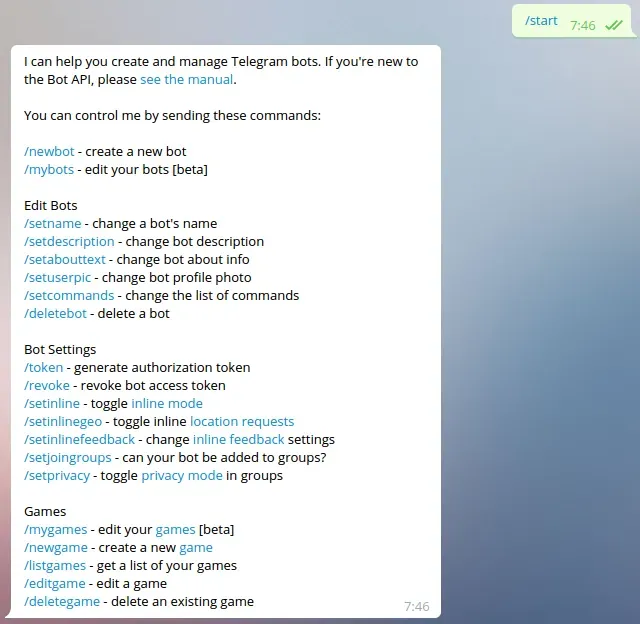
El siguiente comando que utilizaremos será /newbot:

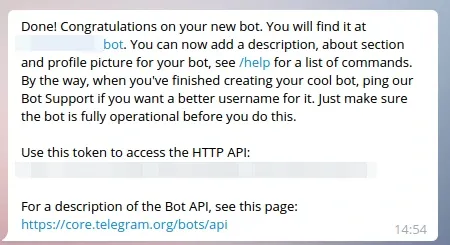
BotFather nos pedirá un nombre y un usuario para nuestro Bot. El usuario debe terminar obligatoriamente en bot y no debe estar en uso. Una vez elegido y enviado, BotFather nos confirmará la creación y nos facilitará un código token que utilizaremos más adelante:
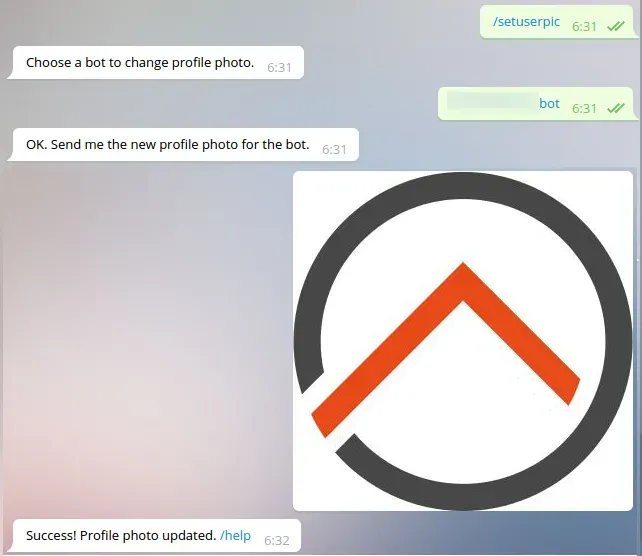
También vamos a personalizar el Bot con una foto de perfil, y lo haremos mediante /setuserpic:
Además de la clave token anterior, necesitaremos nuestro chat_id. Para obtener esta información utilizaremos IDBot, un Bot que nos retornará nuestro ID:

La operación es muy sencilla. Únicamente debemos empezar el chat con /start y a continuación /getid. Con estos dos comandos conoceremos nuestro ID:

Una vez más, desde Things, pinchamos en el icono + que se encuentra en la parte inferior derecha de la página.
Pinchamos en el enlace Install More Bindings y buscamos Telegram Binding:
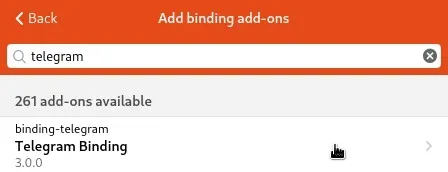
Lo seleccionamos pinchando encima de él, y lo instalamos mediante el botón Install:

Esperamos a que termine la instalación:

Una vez instalado, es suficiente introducir el token recibido y nuestro ID en los campos correspondientes:
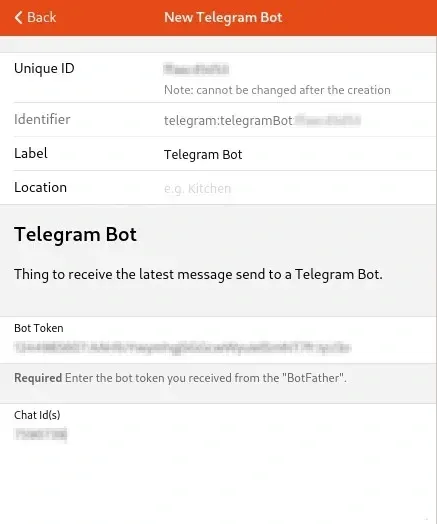
Finalizamos la creación con el botón Create Thing que se encuentra al final de la página.
Podemos probar que todo funciona bien creando una simple regla en OpenHAB:
sudo nano /etc/openhab3/rules/test-telegram.rulesrule "Prueba de mensajería Telegram"
when
Time cron"0 37 10 1/1 * ? *"
then
val telegramAction = getActions("telegram","telegram:telegramBot:ccfb42d5eaa")
telegramAction.sendTelegram("¡Hola Mundo!")
endPara esta prueba no hace falta esperar a que se ejecute la tarea cron. En OpenHAB 3 podemos ejecutar la regla cuando queramos.
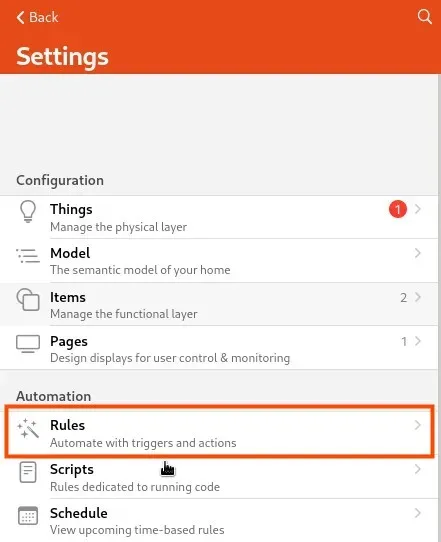
Desde el menú, elegimos Rules:
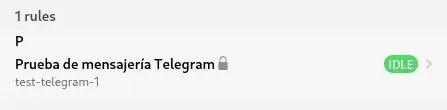
Y seleccionamos la regla que acabamos de crear, que será ahora mismo la única que tengamos:
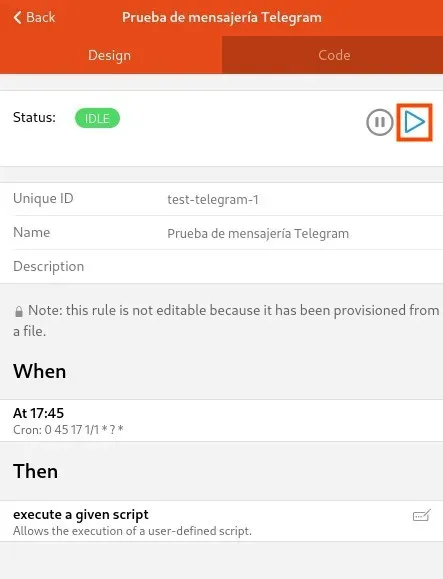
En la pestaña Design, ejecutamos con el típico icono de play:
Casi de manera instantánea recibiremos en nuestro Telegram el mensaje desde OpenHAB:

No olvidemos eliminar la regla cuando hayamos confirmado que funciona correctamente el Bot:
sudo rm /etc/openhab3/rules/test-telegram.rulesTambién en OpenHAB 2, instalaremos action-telegram desde Add-ons:
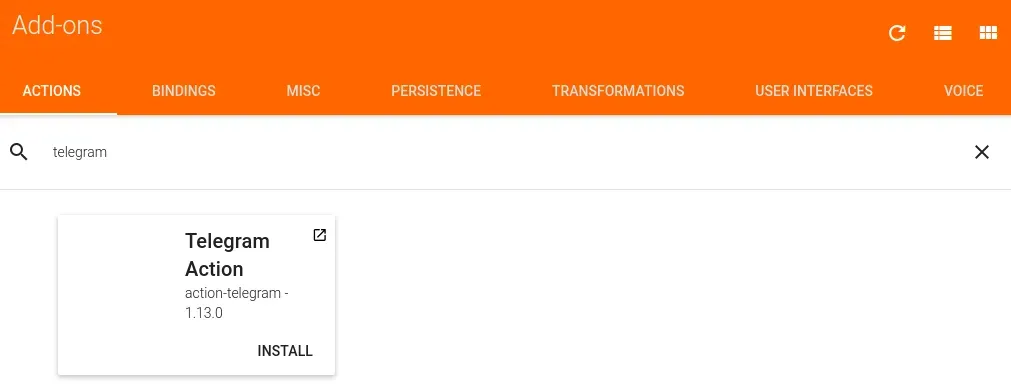
Con la clave token y el chat_id, es hora de crear el fichero telegram.cfg en la Raspberry:
sudo nano /etc/openhab2/services/telegram.cfg# Read http://www.instructables.com/id/Telegram-Bots-for-beginners/
# to see how to set up bots and find your chat ids
#
# bots=bot1,bot2
# bot1.chatId=22334455
# bot1.token=xxxxxx
# bot2.chatId=654321
# bot2.token=yyyyyyyyyyy
bots=openhabrpi
openhabrpi.chatId=9999999
openhabrpi.token=123456789:xxxxxxxxxxxxxxxxxxxxxxxxxxxxxxxxxxxxxxxxY con esto habremos terminado. Para comprobar que todo funcione correctamente, crearemos una regla muy simple para que OpenHAB envíe un mensaje a nuestro chat.
Creamos el fichero de la regla:
sudo nano /etc/openhab2/rules/test-telegram.rulesComo ejemplo, utilizaremos una tarea cron para que, a una hora determinada nos envíe el mensaje. Si no estamos habituados a las expresiones de cron, podemos ayudarnos en la página web cronmaker.
En el ejemplo, voy a poner que me envíe el mensaje a las 10:37, y el texto del mensaje será, como no, ¡Hola Mundo!
La acción sendTelegram se compone del Bot que hemos reseñado en /etc/openhab2/services/telegram.cfg y del mensaje propiamente dicho:
rule "Prueba de mensajería Telegram"
when
    Time cron"0 37 10 1/1 * ? *"
then
    sendTelegram("openhabrpi", "¡Hola Mundo!")
end
Si todo está correcto, recibiremos un mensaje puntualmente en nuestro smartphone cada día a las 10:37:
No olvidemos eliminar la regla cuando hayamos confirmado que funciona correctamente el Bot:
sudo rm /etc/openhab2/rules/test-telegram.rulesCon esta configuración ya tienes tu bot de Telegram completamente integrado con OpenHAB, listo para enviarte notificaciones automáticas de todos los eventos que configures en tu sistema domótico.