

Siempre he sido un gran consumidor de música. Al principio, fueron los vinilos y más tarde, cambié de formato con la llegada de los CD.
Mis hijos preguntan por qué todavía compro CD si puedo encontrarlo todo en los servicios de streaming. No sé explicarles la sensación al entrar en una tienda de discos, buscar entre los cajones o, ahora, cuando llega un CD nuevo a casa, pelearse con el celofán para abrirlo, ponerlo por primera vez en el lector, ojear el libreto que suelen llevar. No, no es lo mismo que abonarse al streaming. Que está muy bien, pero no es lo mismo.
Nostalgia vinílica
Y aunque ahora vuelvan a estar de moda y me siguen gustando, hace muchos años que dejé de comprar vinilos. Recuerdo pasar horas, incluso tardes enteras, revolviendo en los cajones de las diferentes tiendas de Granollers que frecuentaba, hasta encontrar alguno que llevarme a casa.


He acumulado una cantidad de elepés, maxis y sencillos, que guardo con más o menos mimo. Algunos los he actualizado a CD, pero hay muchos que ya están descatalogados o que, sencillamente, no quiero comprarlos de nuevo.
Para ellos, ahora toca darles una segunda vida, digitalizándolos para poderlos escuchar en los dispositivos actuales.
Equipo utilizado
Y para empezar, una obviedad: el plato giradiscos deberá conectarse en el equipo que utilizaremos para digitalizar los discos.
Utilizaré un giradiscos Reloop, modelo RP-2000 MK3 S, comprado por 179€ en la mítica tienda de Barcelona Fidelcolor en 2006 y que me ha dado un resultado genial.
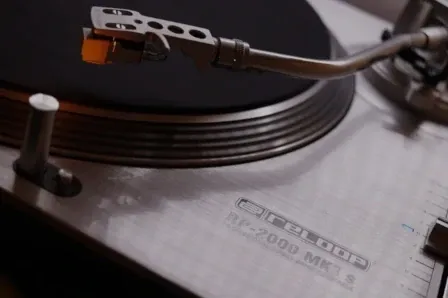
El giradiscos está conectado a una mesa de mezclas de la misma marca Reloop, modelo RMX-30BPM y lo adquirí en la misma época y en la misma tienda por 217€.
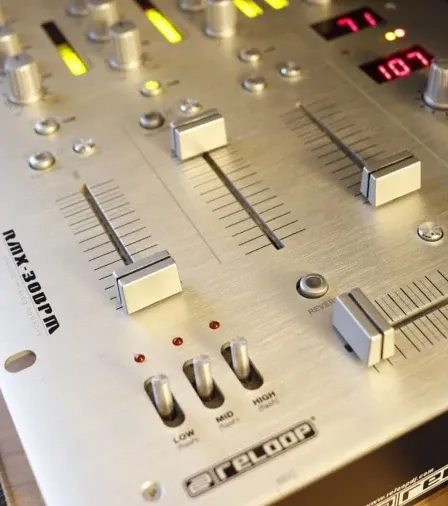
La salida de la mesa de mezclas está conectada a mi ordenador principal; un Intel Core 2 Quad 9450 conectado a una placa Asus P5Q PRO con 8MB de RAM. Se trata de un equipo ensamblado en 2008, a punto de jubilarse.
Para obtener un resultado satisfactorio, el disco a digitalizar deberá estar en las mejores condiciones posibles. He descubierto hace poco a Music Radar Clan. Tiene vídeos muy interesantes, pero el que ahora nos interesa es este de cómo limpiar discos de vinilo.
Software utilizado y configuración inicial
En el apartado de software, utilizaré el programa Audacity y la instalación desde Arch Linux no supone ningún problema:
sudo pacman -S audacityEn la página web de Audacity, tenemos el flujo completo que recomiendan para digitalizar un vinilo.
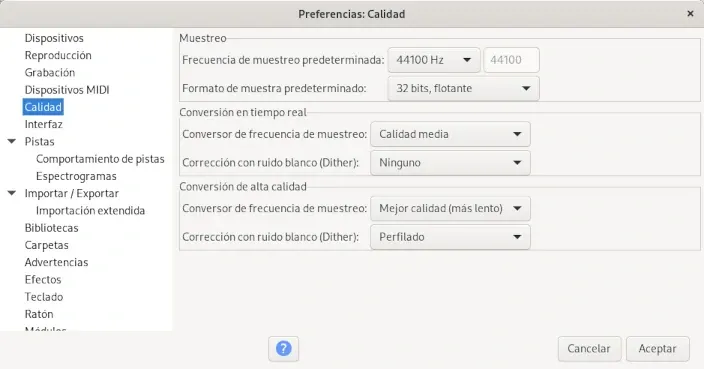
Una vez instalado, verificaremos que la configuración de Audacity coincida con la recomendada:
Ajustar nivel de entrada
Para evitar distorsionar la grabación, hay que ajustar la entrada de audio a un nivel que no sobrepase el umbral de -3dB.
Esto se consigue monitorizando parte del disco, o incluso el disco entero para ajustar el nivel de manera óptima.

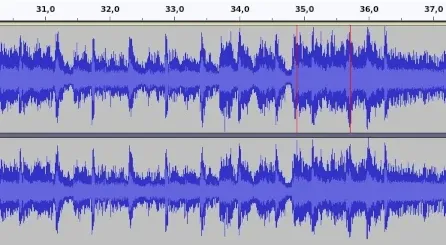
Las líneas rojas verticales de la derecha, indican que hay distorsión y la solución es sencilla: hay que reducir el nivel de entrada en Audacity.
En mi caso, ajustaré la ganancia desde la mesa de mezclas, utilizando el control Gain hasta que la señal no sobrepase los -3dB. En post-producción podremos aumentar de nivel si fuese necesario.
Nuestro primer disco digitalizado
Empezaré con un LP de 1991 de la banda escocesa The Silencers.
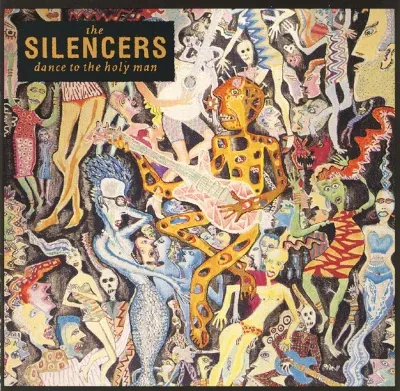
Una vez comprobado el estado del disco, realizada la limpieza en caso de necesidad y ajustado el nivel de entrada, colocaremos el disco en el plato todavía en pausa con la cara A preparada y la aguja en su posición inicial al principio del disco. Verificamos que la velocidad seleccionada sea la correcta 33/45 rpm. Empezaremos la grabación con el botón grabar en Audacity y pulsaremos en el plato start:

He leído artículos que proponen aumentar la velocidad de reproducción y luego modificarla en Audacity para ganar tiempo en la digitalización. Ahí lo dejo, pero yo prefiero reproducirlo a la velocidad correcta.
Grabar ambas caras
Al finalizar la cara A del disco, pausaremos la grabación con la tecla pausa, daremos la vuelta al disco y reanudaremos la grabación de la cara B pulsando de nuevo la misma tecla de pausa:

Una vez finalizada la cara B del disco, pararemos la grabación:

Exportar copia de seguridad
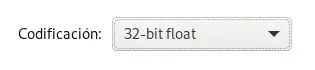
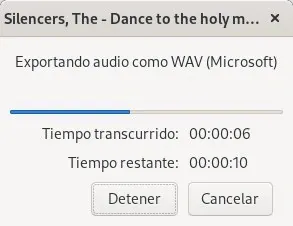
Lo primero que haremos será exportar a un fichero WAV sin procesar a 32 bits flotantes. Este fichero nos servirá de copia de seguridad en caso de desastre mientras trabajamos en él.
Nos dirigimos a Archivo, Exportar y por último exportar como wav:

Post-producción
En todo el proceso de post-producción voy a utilizar auriculares para escuchar la grabación con el mejor detalle posible.
También es muy recomendable acostumbrarse a ir guardando los avances realizados de manera regular. Esto sirve para cualquier tipo de proyecto y en cualquier programa que se utilice.
Haremos una primera comprobación visual alejando la vista del proyecto con la tecla Ctrl pulsada y girando la rueda del ratón hasta tener una visión completa:
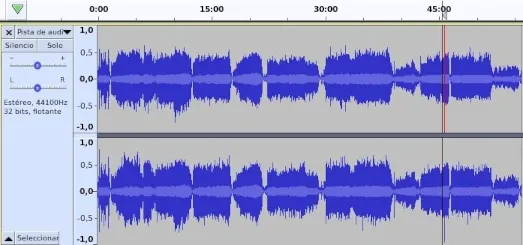
A simple vista, vemos que sobre el minuto 45 tenemos una anomalía. Si colocamos el cursor cerca de la línea roja y damos al play, comprobaremos que se trata del clic típico de algunos vinilos no muy bien cuidados. Podemos dejarlo como identidad propia vintage o intentar arreglarlo con filtros.
Eliminar clics
Aunque el sonido "a frito" puede llegar a ser un signo de identidad de los vinilos, en la medida de lo posible, me gusta eliminar, por lo menos, los clics más molestos. En el disco que estamos digitalizando, tenemos uno de ellos.
Lo seleccionaremos y nos aseguramos que se trata de un clic que debemos eliminar. En el menú Efecto, seleccionamos Eliminación de clic. El resultado obtenido con los valores propuestos por defecto son satisfactorios, pero al igual debemos modificarlos según nuestras necesidades. Pulsamos el botón de vista previa y si nos parece correcto pulsaremos Aceptar. El clic habrá desaparecido de nuestro proyecto.
Limpiar silencios del principio, mitad y final
Limpiaremos el espacio de tiempo que hay desde que hemos empezado a grabar en Audacity hasta que empieza a sonar la música. Para ello, acercaremos el proyecto con el mismo procedimiento anterior: pulsando la tecla Ctrl y girando la rueda del ratón al mismo tiempo.
Nos posicionaremos al comienzo del proyecto con la tecla Inicio y pulsaremos la tecla Espacio una sola vez para iniciar la reproducción. Cada vez que pulsemos la tecla Espacio, Audacity parará o reiniciará la reproducción. Con las teclas ← y → iremos ajustando hasta tener el cursor en el punto exacto de inicio.
Seleccionaremos la parte que queremos desechar desde el inicio hasta el cursor con Mayúsculas+J. Eliminaremos con Supr:
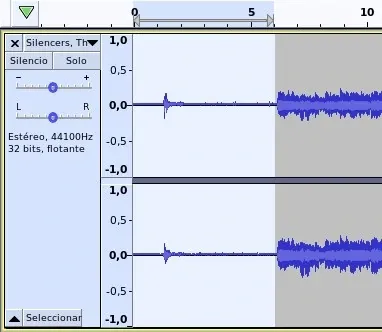
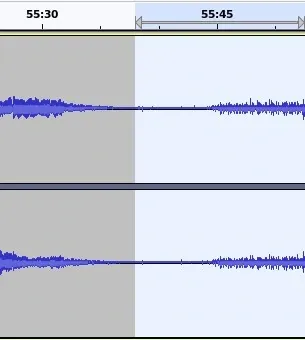
A continuación nos posicionaremos en el final del proyecto con la tecla Fin y con las teclas ← y → y con la ayuda de Espacio, buscaremos el punto justo donde termina la última pista. Seleccionaremos la parte que queremos desechar desde el cursor hasta el final del proyecto con Mayúsculas+K. Eliminaremos con Supr:
Etiquetar cada pista
Etiquetaremos cada pista con su nombre. Podemos introducirlos a mano, copiando directamente de la carátula, o bien utilizamos un servicio como Discogs para localizar el álbum e ir copiando y pegando cada pista.
Para localizar el inicio de cada pista utilizaremos la misma técnica que hemos utilizado para encontrar el inicio y el final, y una vez encontrado el punto exacto pulsaremos Ctrl + B para crear una etiqueta e introducir el nombre. La primera pista será la más fácil; si lo hemos hecho bien, será suficiente con pulsar la tecla Inicio. El resto, dependerá de la habilidad que tengamos para detectar cada inicio de canción:
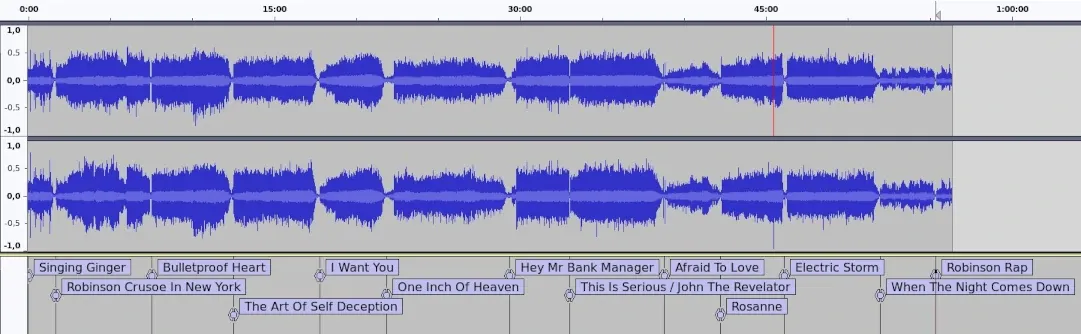
Al finalizar, no olvidar de guardar el proyecto.
Normalizar
En caso de que la grabación no tuviese el volumen adecuado o deseado, podremos solucionarlo con el efecto Normalizar, estableciendo un valor alrededor de -3dB.
Exportar proyecto finalizado
Una vez terminado el proyecto, exportaremos a WAV, esta vez a 16 bits y ya como definitivo. A partir de este fichero podremos, por ejemplo, utilizar Flacon, para exportar a otros formatos menos pesados.
También exportaremos las etiquetas desde Archivo, Exportar y por último, Exportar etiquetas y las guardaremos junto al WAV definitivo.
El fichero que originalmente guardé como copia de seguridad no lo necesitaré más, por lo que me puedo deshacer de él.
Sólo guardaré el fichero definitivo, el fichero con las etiquetas y todos los que forman el proyecto AUP.
Archivo CUE
Inexplicablemente, por lo menos para mí, Audacity no exporta un fichero CUE.
Para solventar este inconveniente utilizaremos el script de DJ Kaboodle, y para ello necesitaremos descargar labelcue.txt y bc.txt. Este último tiene que estar en el ~home, si no es así, deberemos modificar el script.
Eliminaremos la extensión txt en ambos ficheros, y daremos permisos de ejecución al fichero labelcue:
sudo chmod +x labelcueEjecutaremos el script en la carpeta donde se encuentre el fichero WAV y el fichero de las etiquetas:
./labelcueIntroduciremos los datos necesarios, y esperamos unos instantes:
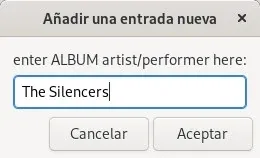
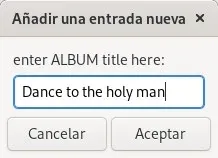
PERFORMER "The Silencers"
TITLE "Dance to the holy man"
FILE "Silencers, The - Dance to the holy man (1991).wav" WAVE
  TRACK 01 AUDIO
    PERFORMER "The Silencers"
    TITLE "Singing Ginger"
    INDEX 01 00:00:00
  TRACK 2 AUDIO
    PERFORMER "The Silencers"
    TITLE "Robinson Crusoe In New York"
    INDEX 01 01:40:18
...
  TRACK 12 AUDIO
    PERFORMER "The Silencers"
    TITLE "When The Night Comes Down"
    INDEX 01 52:00:24
  TRACK 13 AUDIO
    PERFORMER "The Silencers"
    TITLE "Robinson Rap"
    INDEX 01 55:24:06
Carátulas
Por su tamaño, no puedo utilizar el escáner para digitalizar la portada del vinilo. Utilizo mi cámara digital instalada en un trípode con la columna descentrable que me permite hacer fotografías cenitales.
FLAC, MP3, OGG, OPUS
Además del fichero WAV, voy a necesitar un formato más portable, y para ello utilizaré Flacon que nos permitirá exportar el fichero WAV a formatos menos pesados. Para instalar Flacon:
git clone https://aur.archlinux.org/flacon.git
cd flacon
makepkg -si
cd ..
rm -rf flacon
Necesitaremos también algunas dependencias para poder comprimir en distintos formatos:
sudo pacman -S opus-tools mac lame flac vorbis-toolsUna vez instalado, sólo quedará agregar la carpeta que tenga el archivo a comprimir, y seleccionar el tipo de compresión, en unos instantes lo tendremos listo.
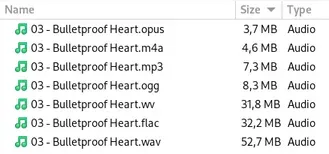
Como curiosidad, la misma pista con formatos diferentes:
Red social Discogs

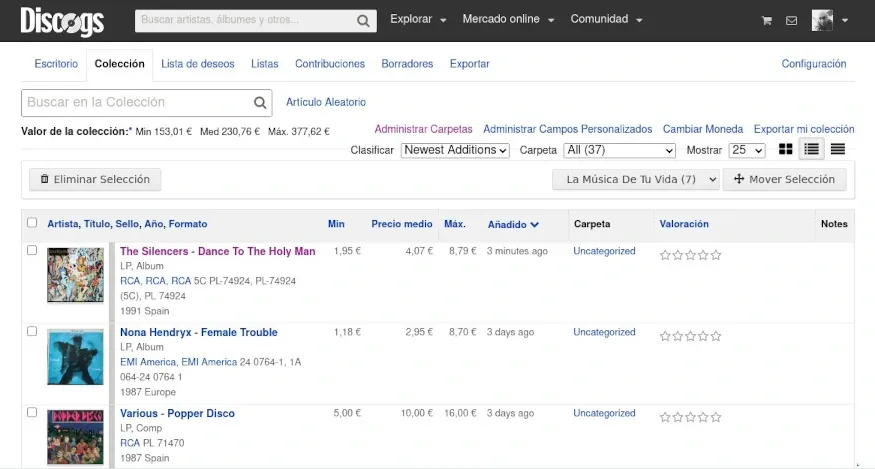
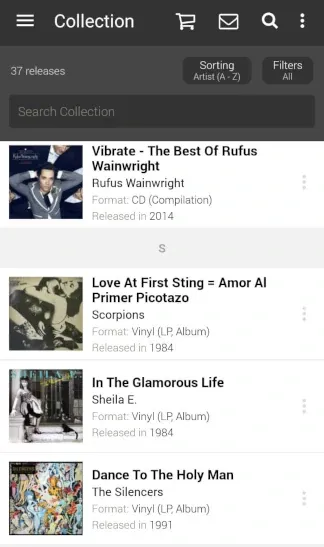
También, gracias a Music Radar Clan, he empezado a utilizar Discogs para organizar y tener archivada toda mi música. Es muy fácil utilizarla, basta con leer el código de barras del disco y seleccionar la versión correspondiente para añadirlo a nuestra colección.
Podremos gestionar nuestra colección de música tanto desde un ordenador con nuestro navegador favorito:
Como desde la aplicación Android:
Conclusiones
Al finalizar este flujo de trabajo, deberíamos tener algo parecido a este árbol de carpetas:
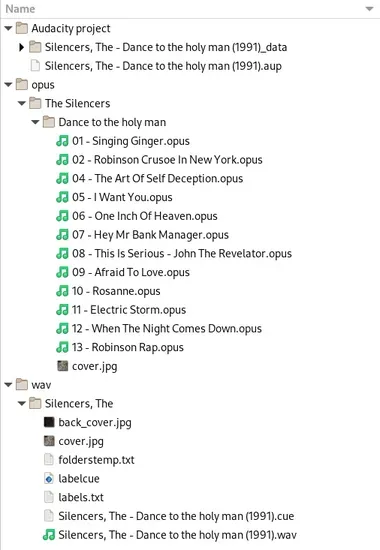
La carpeta con los proyectos Audacity, la carpeta con los ficheros en formato comprimido de cada artista y de cada álbum. Y por último, el fichero WAV sin compresión junto a las etiquetas exportadas, el archivo CUE y las carátulas que utilizaremos.
Es mucho trabajo, lo sé, y si tenemos una colección considerable de discos puede tratarse de una obra faraónica.
Si no nos ponemos una fecha objetivo, y lo tratamos como lo que realmente es, un hobby, será muy gratificante volver a oírlos después de muchos años.
¿Te ha sido útil?
Ayúdame a mejorar con tu puntuación y comentarios.
💬 Comentarios
Los comentarios están gestionados por GitHub Discussions. Necesitas una cuenta de GitHub para participar. ¡Es gratis y rápido!