
Regalo de Navidad: ¡Un portátil nuevo!
¿Qué hacer con tu antiguo equipo?
Si Papá Noel te ha traído un nuevo portátil o la última tableta del mercado, y además eres madre o padre, eres doblemente afortunado. Pero ahora surge la pregunta: ¿qué hacemos con el equipo que hemos jubilado?
Antes de deshacerte de él, considera que Linux puede darle nueva vida a equipos modestos, y tal vez tus hijos puedan sacarle provecho. ¡Manos a la obra!
Preparando el equipo antiguo
En nuestro ejemplo, se trata de un portátil Acer heredado de la abuela. El primer paso es eliminar el sistema operativo actual e instalar uno adecuado para uso infantil.
Hemos elegido Qimo, una distribución basada en Ubuntu diseñada para niños a partir de 3 años. Aunque Qimo no ha recibido actualizaciones desde 2010, sigue siendo una buena opción para equipos antiguos.
Instalación de Qimo
1. Descargar la ISO
Descarga la ISO de Qimo desde su sitio oficial. Recomendamos utilizar una memoria USB en lugar de un CD para la instalación, ya que es más barato y ecológico.
2. Preparar la memoria USB
Desde Windows
Descarga UNetbootin y sigue un tutorial para crear una memoria USB de arranque.
Desde Linux
a. Identificar la unidad USB
Inserta la memoria USB y usa el comando fdisk en la terminal para identificar la unidad:
sudo fdisk -lb. Desmontar la unidad
Localiza el USB y desmonta la unidad:
sudo umount /dev/sdX1Importante: Reemplaza
sdX1por la designación correcta de tu USB (por ejemplo,sdb1).
c. Copiar la ISO a la memoria USB
sudo dd if=qimo-2.0-desktop.iso of=/dev/sdX bs=4M status=progressNota: Reemplaza
qimo-2.0-desktop.isocon la ruta completa de tu archivo ISO ysdXcon tu dispositivo USB (sin el número de partición).
d. Expulsar la memoria USB
sudo eject /dev/sdX3. Configurar la BIOS
Arranca el portátil con la memoria USB conectada y asegúrate de que esté configurado para arrancar desde USB. Consulta el manual de tu equipo para modificar la BIOS si es necesario.
Truco: Normalmente se accede a la BIOS presionando
F2,F12,DeloEscdurante el arranque.
Proceso de instalación
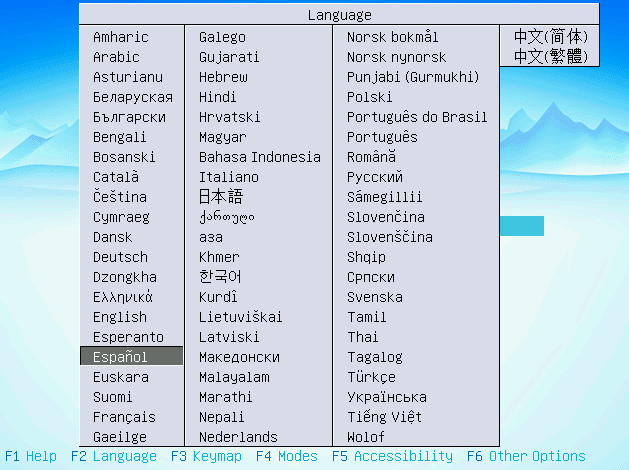
Paso 1: Seleccionar idioma
Al iniciar desde la USB, selecciona el idioma que prefieras.
Paso 2: Probar o instalar Qimo
El menú inicial te permite:
- Probar Qimo sin hacer cambios en el ordenador (modo Live)
- Instalarlo directamente en el disco duro
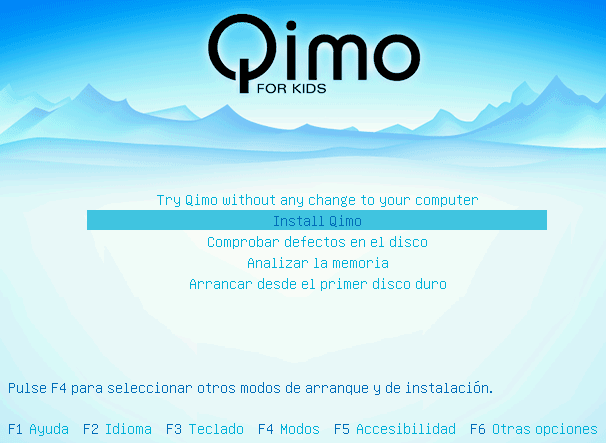
⚠️ Advertencia: Si eliges instalar, asegúrate de haber respaldado tus datos, ya que esta opción borrará todo en el disco.
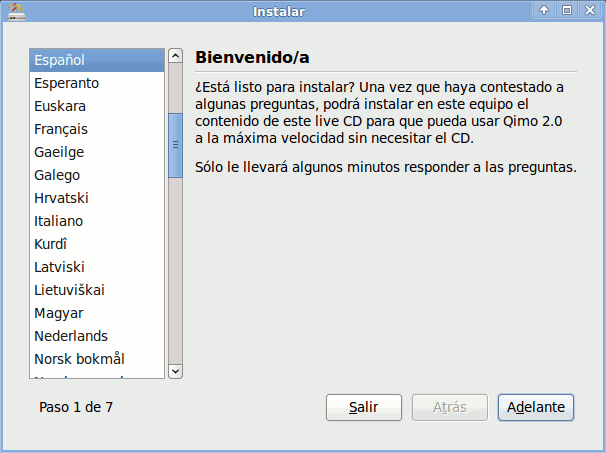
Paso 3: Asistente de instalación
Sigue las instrucciones del asistente, que te guiará paso a paso:

- Selecciona el idioma del asistente
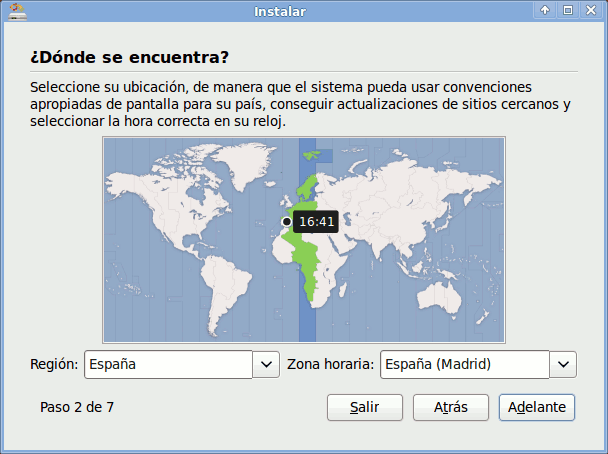
- Configura la zona horaria según tu ubicación
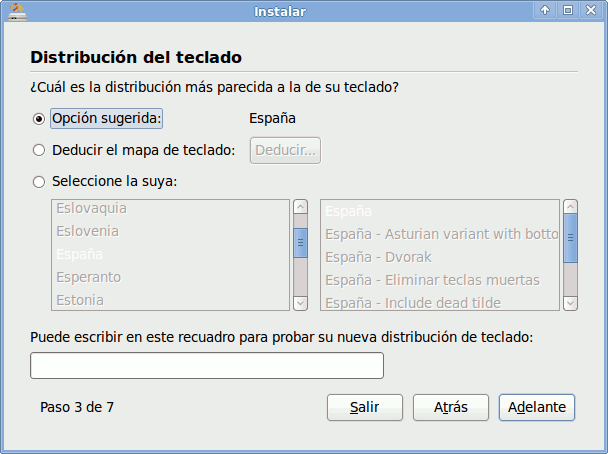
- Selecciona la distribución del teclado (español, latinoamericano, etc.)
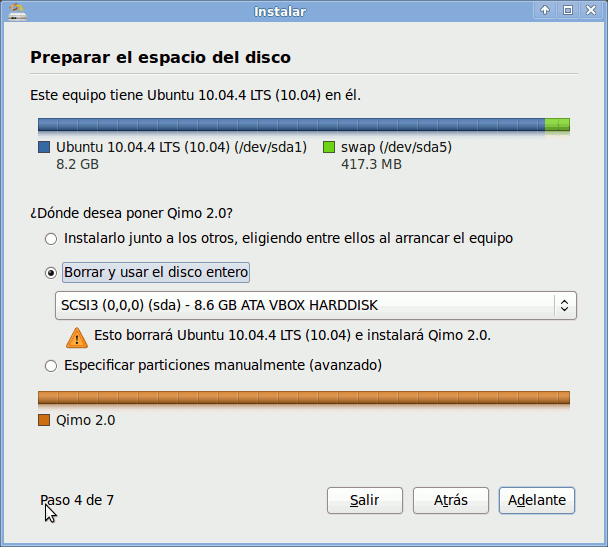
- Elige el disco para la instalación
- Puedes instalar Qimo junto a otros sistemas operativos
- En nuestro ejemplo, instalaremos Qimo en el disco entero
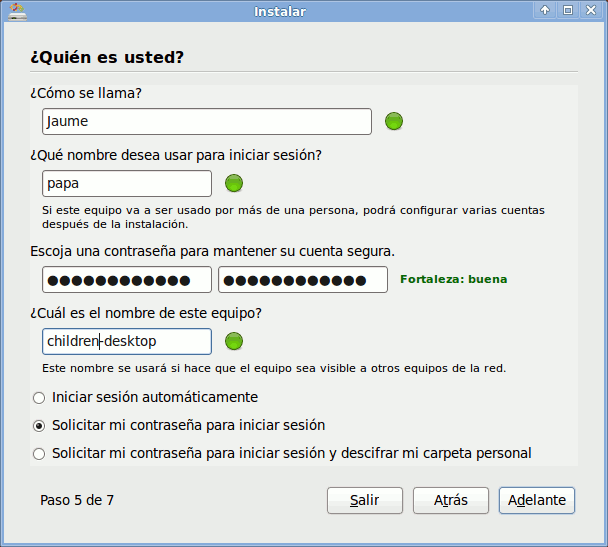
- Crea un usuario y establece una contraseña segura
Paso 4: Confirmación
Revisa los datos introducidos y confirma para comenzar la instalación. El proceso de copia de archivos puede tomar un tiempo, dependiendo de la velocidad del portátil.
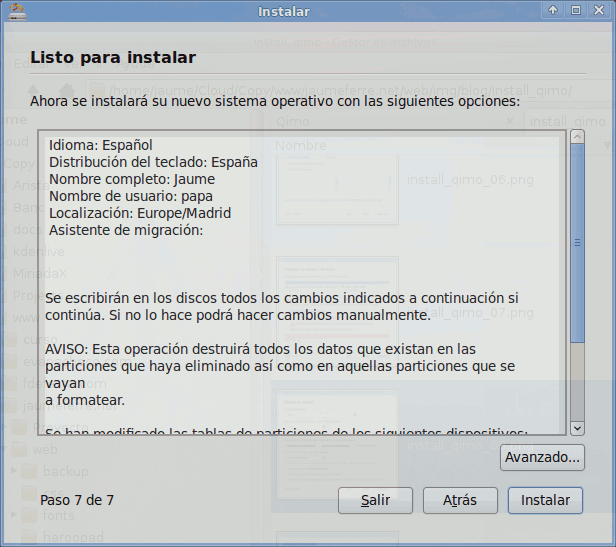
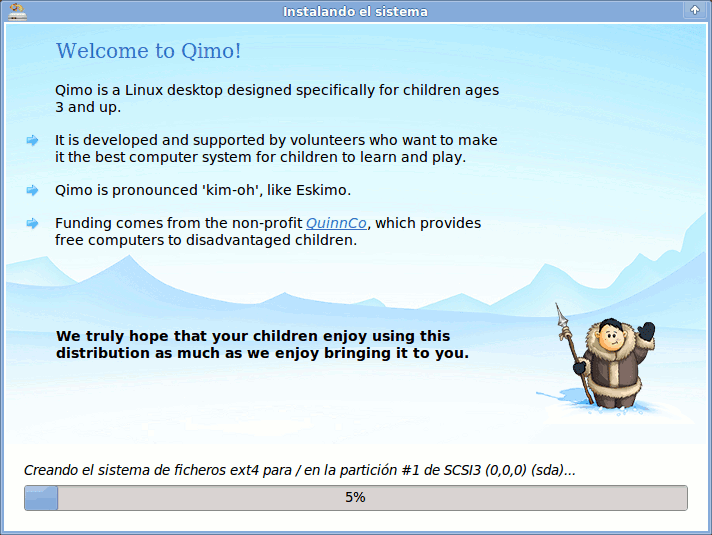
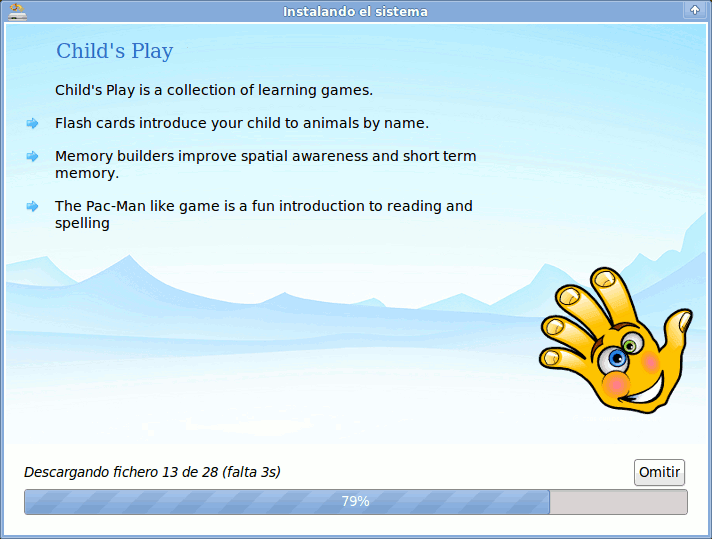
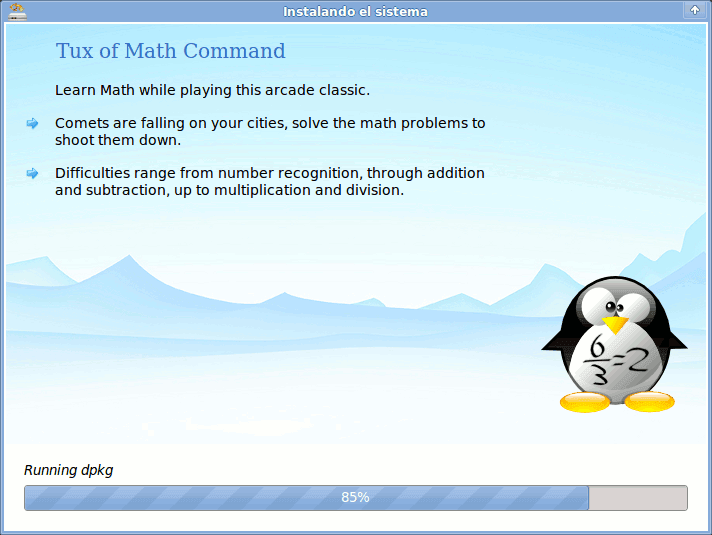
El asistente mostrará información y personajes divertidos mientras esperas.
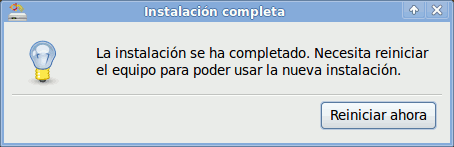
Paso 5: Finalizar la instalación
Al terminar:
- Retira la memoria USB

- Reinicia el equipo
- Introduce las credenciales creadas anteriormente para iniciar sesión

¡Listo para usar!
Si todo ha ido bien, un simpático esquimal y una osa polar te darán la bienvenida a Qimo. Tu antiguo equipo ahora está listo para ser explorado por los más pequeños de la casa, proporcionando una experiencia educativa y divertida.
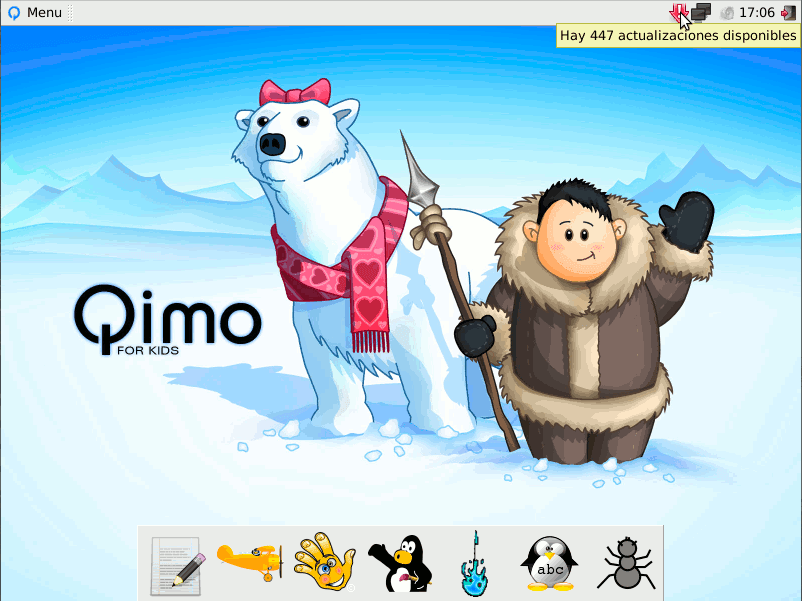
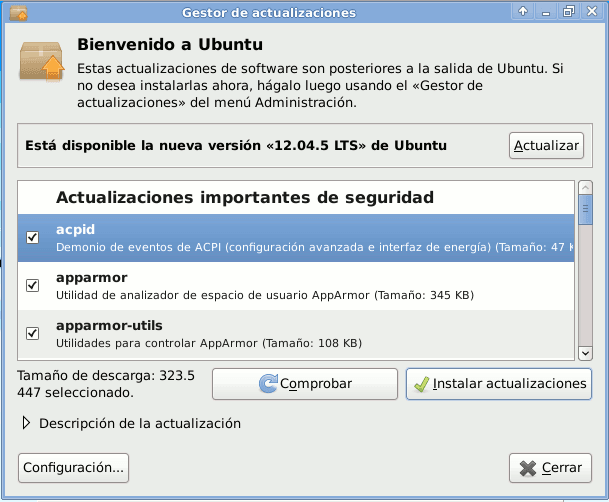
La primera vez que inicies el sistema, es recomendable actualizar el software disponible:
Ventajas de Qimo para niños
✅ Interfaz colorida y amigable diseñada para niños
✅ Juegos educativos preinstalados
✅ Entorno seguro y controlado
✅ Requiere pocos recursos de hardware
✅ Basado en Ubuntu (estable y confiable)
Conclusión
¡Disfruta de tu nuevo equipo y dale una nueva vida al antiguo con Linux! En lugar de desechar tecnología que aún funciona, podemos convertirla en herramientas educativas valiosas para nuestros hijos.
¿Te animas a probarlo?
Comandos útiles resumidos
| Comando | Descripción |
|---|---|
sudo fdisk -l |
Listar dispositivos de almacenamiento |
sudo umount /dev/sdX1 |
Desmontar la unidad USB |
sudo dd if=archivo.iso of=/dev/sdX |
Copiar ISO a USB |
sudo eject /dev/sdX |
Expulsar dispositivo USB |
¿Te ha sido útil?
Ayúdame a mejorar con tu puntuación y comentarios.

💬 Comentarios
Los comentarios están gestionados por GitHub Discussions. Necesitas una cuenta de GitHub para participar. ¡Es gratis y rápido!