

Hoy vamos a adentrarnos en el fascinante mundo de la domótica. Vamos a poner en marcha en nuestra Raspberry un servidor domótico, un sistema que sea capaz de manejar diferentes protocolos y entenderse con diferentes objetos como persianas, luces, calefacción y todo tipo de sensores. Sí, entramos en el Internet de las cosas.
Actualización Enero 2021: Guía actualizada a la versión de OpenHAB 3.
Instalación de dependencias
El programa elegido es OpenHAB, y el primer paso será obtener los archivos para la compilación, y para ello necesitamos instalar algunos paquetes:
sudo pacman -S git base-develgit clone https://aur.archlinux.org/archlinux-java-run.git
cd archlinux-java-run
makepkg -si
cd ..
rm -rf archlinux-java-runInstalación de OpenHAB 3
Ahora sí, clonamos el repositorio:
git clone https://aur.archlinux.org/openhab3.gitCambiamos al directorio recién creado:
cd openhab3No olvidemos que los paquetes contenidos en AUR son producidos por el usuario. Cualquier uso de los archivos proporcionados será bajo el propio riesgo del usuario. Para echar un vistazo al PKGBUILD, basta con teclear:
less PKGBUILDSi todo parece correcto, ejecutamos makepkg como un usuario normal:
makepkg -siSalimos del directorio, y borramos:
cd ..
rm -rf openhab3
Activación del servicio
Activamos y arrancamos:
sudo systemctl enable openhab3
sudo systemctl start openhab3
sudo journalctl -u openhab3
No olvidemos abrir los puertos en UFW:
sudo ufw allow 8080/tcpY después de unos instantes, nada que ver con los 25 minutos del primer arranque de la versión anterior, podremos acceder a OpenHAB desde nuestro navegador favorito:
http://IP-of-your-machine:8080Configuración inicial
Creación de usuario administrativo
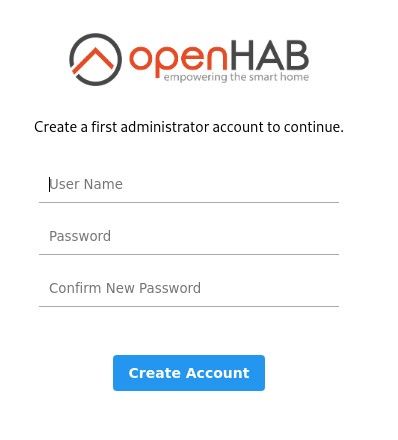
Nada más conectarnos, OpenHAB nos propone la creación de una cuenta administrativa. A partir de esta versión, necesitamos este tipo de cuenta para acceder a las páginas de configuración:
Configuración regional
A continuación nos pide configurar el idioma, la región y la zona horaria:
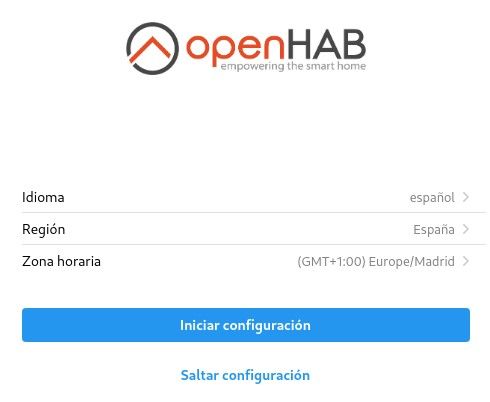
Damos como buenos los datos propuestos o los modificamos a nuestra elección y continuamos con Iniciar configuración.
Ubicación geográfica
Necesitamos establecer nuestra ubicación si queremos utilizar, por ejemplo, la hora de amanecer o anochecer para alguna escena. Utilizamos el Map para seleccionar la ubicación deseada.
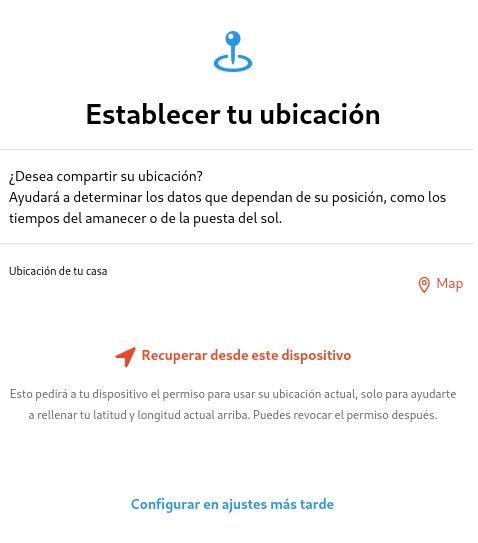
Continuamos con Establecer ubicación.
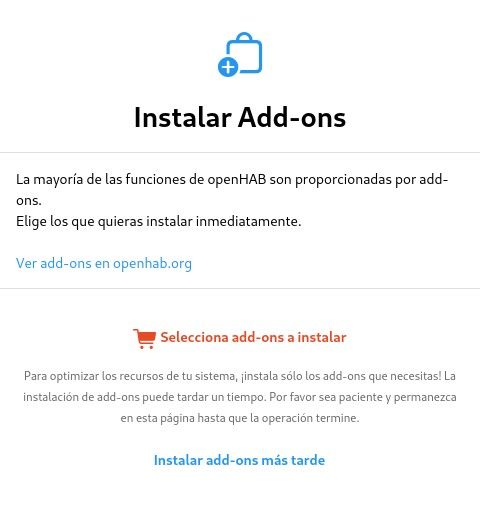
Instalación de Add-ons
OpenHAB nos propone instalar ya Add-ons, pero los iré instalando a medida que me hagan falta. Continuamos con Instalar Add-ons más tarde.
Mensaje de bienvenida
Al finalizar el asistente, recibiremos un mensaje de bienvenida, y nos propone Empezar para dirigirnos al panel de control.

Panel de control
Y así es cómo luce la nueva interfaz de OpenHAB:
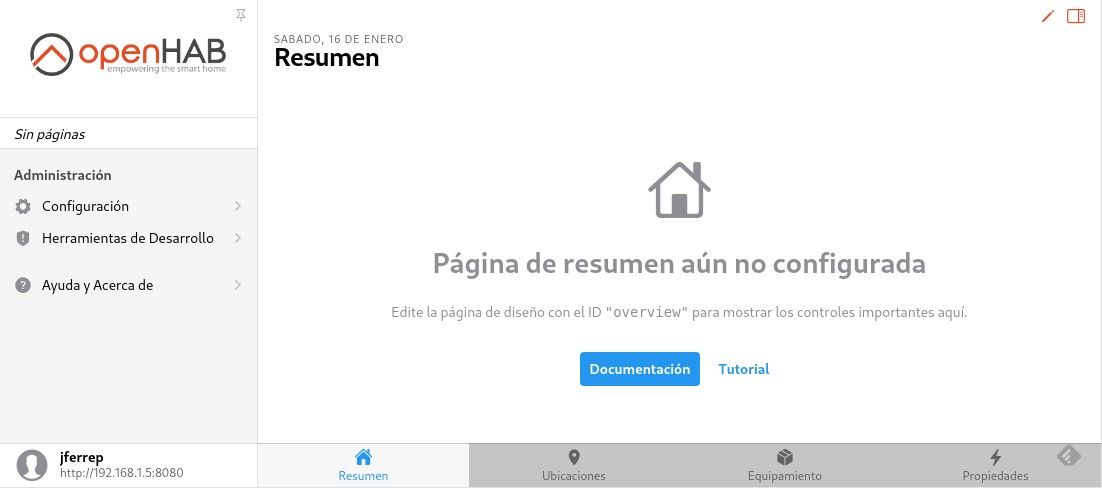
Todo listo para el próximo artículo donde empezaremos integrando las persianas motorizadas.
¿Te ha sido útil?
Ayúdame a mejorar con tu puntuación y comentarios.

💬 Comentarios
Los comentarios están gestionados por GitHub Discussions. Necesitas una cuenta de GitHub para participar. ¡Es gratis y rápido!