

Google Drive no tiene cliente oficial para Linux. Después de años esperando, está claro que no va a llegar.
Dropbox y pCloud tienen sus aplicaciones. Funcionan bien. Pero si usas Drive, tienes que buscarte la vida.
La solución se llama rClone. Una herramienta que monta Drive (y otros 40 servicios cloud) como si fuese una unidad más de tu equipo. Sin cliente oficial. Sin tonterías.
Este es el proceso completo para tenerlo funcionando.
Crear la API en Google
Antes de nada, necesitamos crear nuestra propia API de Google Drive. Es un rollo burocrático pero necesario. Solo se hace una vez.
Los pasos:
- Consola API de Google → Crear proyecto nuevo
- Enable APIS and services → Buscar Google Drive API → Enable
- Credentials → + Create credentials → OAuth client ID
- Configure consent screen → Externo → CREATE
- Nombre de la app: rClone → Email válido → Guardar
- Credentials → + CREATE CREDENTIALS → OAuth client ID
- Tipo: Desktop app
- Anotar el Client ID y el Client Secret (los necesitaremos)
- Volver a OAuth consent screen → Publicar la aplicación
Ya está. API creada. Ahora viene lo bueno.
Instalar rClone
sudo pacman -Sy rcloneLanzamos el asistente:
rclone configEl asistente (lo importante)
Nueva conexión:
n) New remote
name> gdrive
Storage> 15  (Google Drive)
Meter el Client ID y Secret que anotamos antes:
client_id> tu-client-id-aquí
client_secret> tu-client-secret-aquí
Permisos:
scope> 1 (Full access)Tres veces Enter para aceptar valores por defecto:
root_folder_id→ Enterservice_account_file→ EnterEdit advanced config→ n
Auto configuración:
Use auto config? → ySe abrirá el navegador. Selecciona tu cuenta de Google:

Se abrirá el navegador. Google te dirá que la aplicación no está verificada. Normal, es tuya.
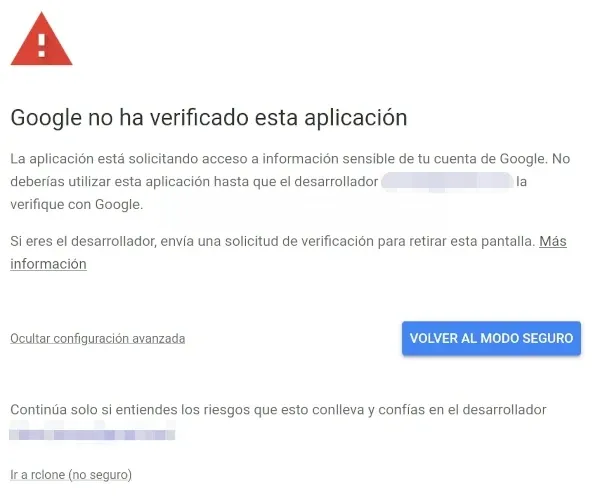
Click en Configuración avanzada → Ir a rClone (no seguro) → Continuar.
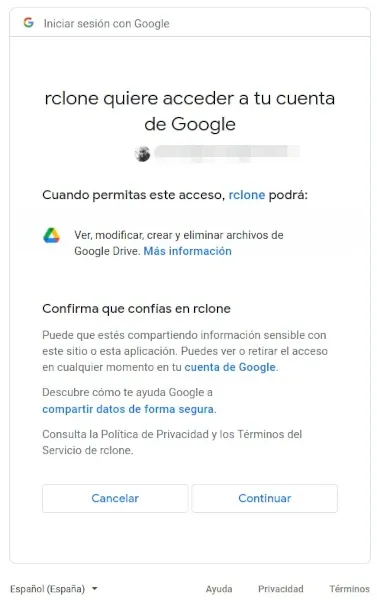
El navegador confirmará que el acceso se ha concedido:

Confirmación final:
Configure this as a Shared Drive? → nTe mostrará la config. Si está bien → y
Salir → q
Ya está configurado.
Montar Drive
Crear carpeta:
mkdir ~/Documentos/cloud/driveMontar:
rclone --vfs-cache-mode writes mount gdrive: ~/Documentos/cloud/drive &Una vez montado, aparecerá como una unidad más en tu gestor de archivos:
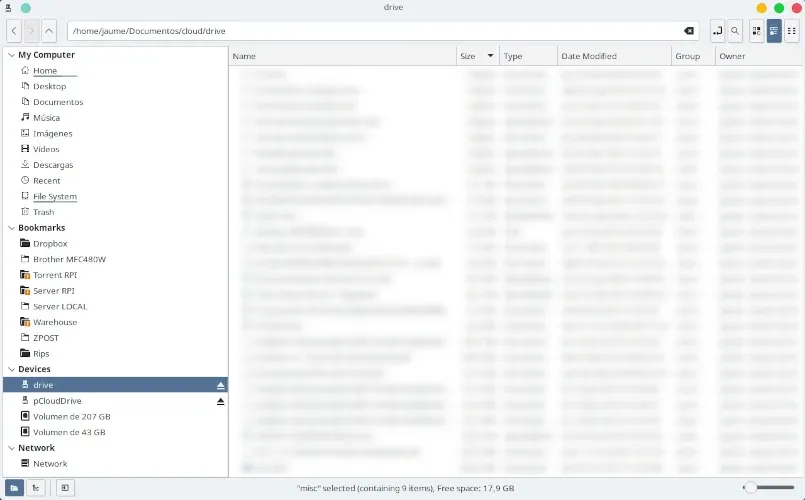
Desmontar:
fusermount -u ~/Documentos/cloud/driveSi dice "dispositivo ocupado", espera unos segundos y reintenta.
Automatizar con systemd
Para que se monte solo al arrancar:
sudo nano /etc/systemd/system/gdrive.service[Unit]
Description=Rclone mount google drive
After=multi-user.target
[Service]
Type=simple
User=tunombredeusuario
Group=users
ExecStart=/usr/bin/rclone mount --config "/home/tunombredeusuario/.config/rclone/rclone.conf" --allow-non-empty --dir-cache-time 15m gdrive: /home/tunombredeusuario/Documentos/cloud/drive/
ExecStop=/usr/bin/fusermount -uz /home/tunombredeusuario/Documentos/cloud/drive
Restart=on-abort
[Install]
WantedBy=default.targetCambia
tunombredeusuariopor tu usuario real.
Activar:
sudo systemctl daemon-reload
sudo systemctl start gdrive
sudo systemctl enable gdrive
Con esto arranca automáticamente.
Conclusión
Google Drive en Linux sin cliente oficial. rClone lo soluciona.
Una vez configurado, funciona como una unidad más. Transparente.
Importante: siempre desmonta correctamente (con fusermount -u) para evitar problemas.
Con esto, Drive deja de ser un quebradero de cabeza en Linux.
¿Te ha sido útil?
Ayúdame a mejorar con tu puntuación y comentarios.

💬 Comentarios
Los comentarios están gestionados por GitHub Discussions. Necesitas una cuenta de GitHub para participar. ¡Es gratis y rápido!